
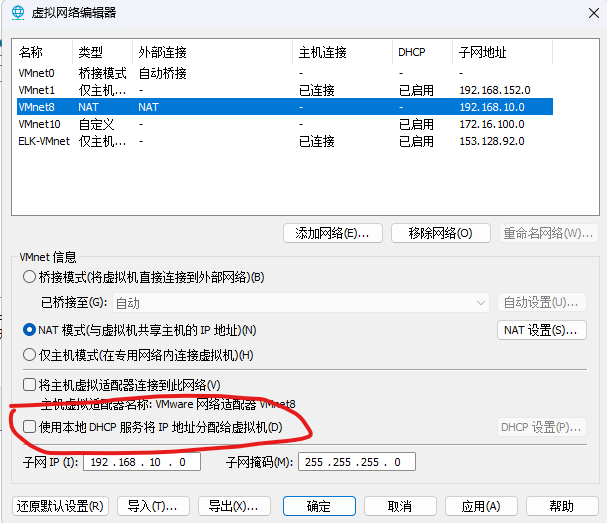
整个操作通过VMware进行,首先要添加一个新的网卡,在虚拟网络编辑器操作。模式设置为NAT,关闭DHCP功能
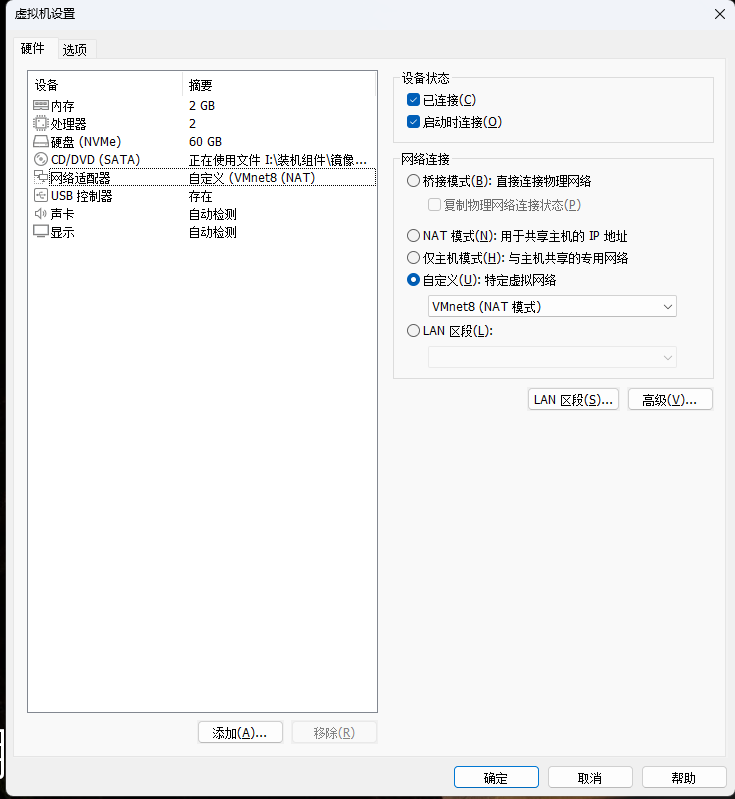
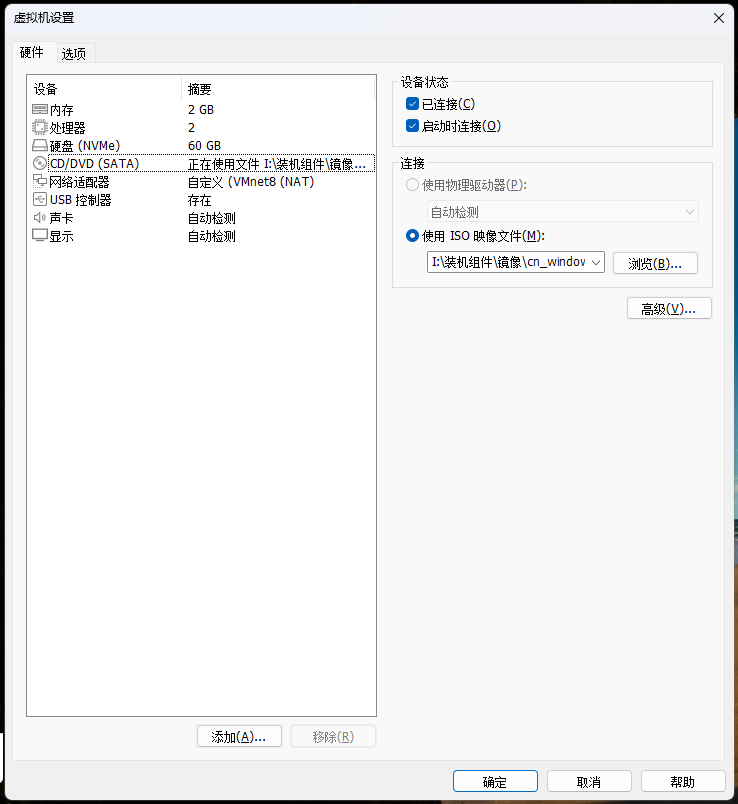
接下来安装服务器,全部下一步就可以了,硬件上设置网络适配器为刚刚设置的NAT网卡,CD设置要批量部署的镜像
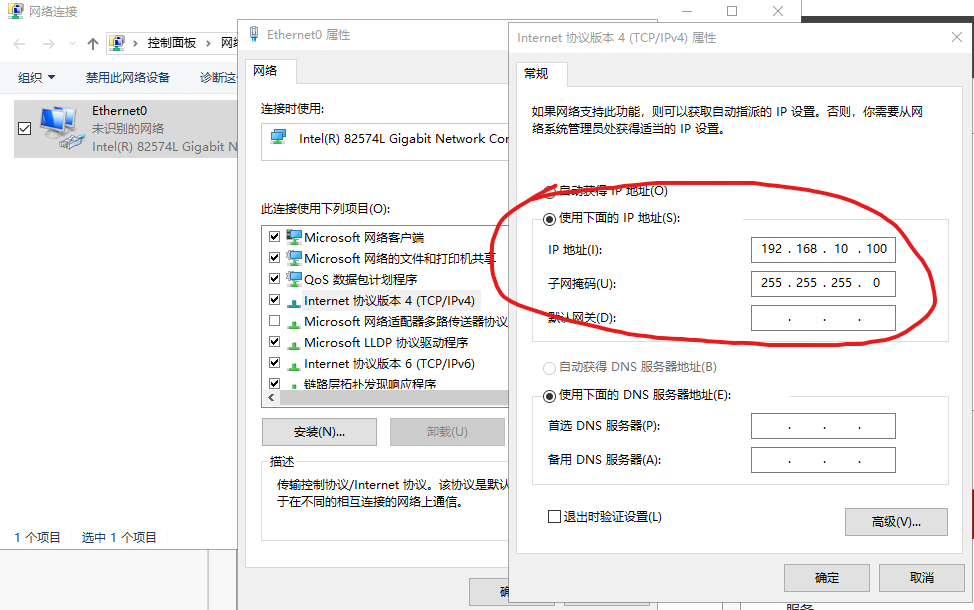
安装后打开服务器,先修改下网卡,手动设置IP和子网掩码
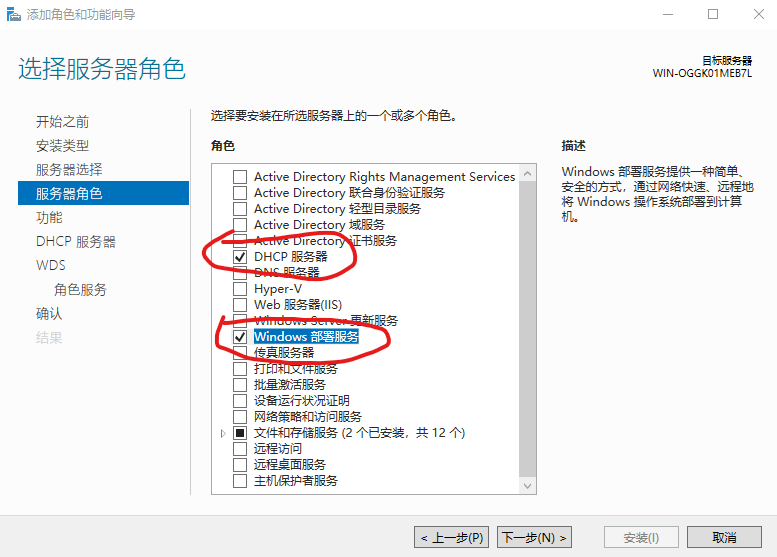
添加服务器角色,选择DHCP和windows部署服务,然后全部下一步
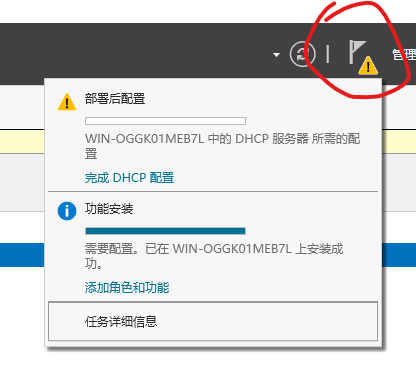
配置DHCP,先从右上角找到点一下提交。
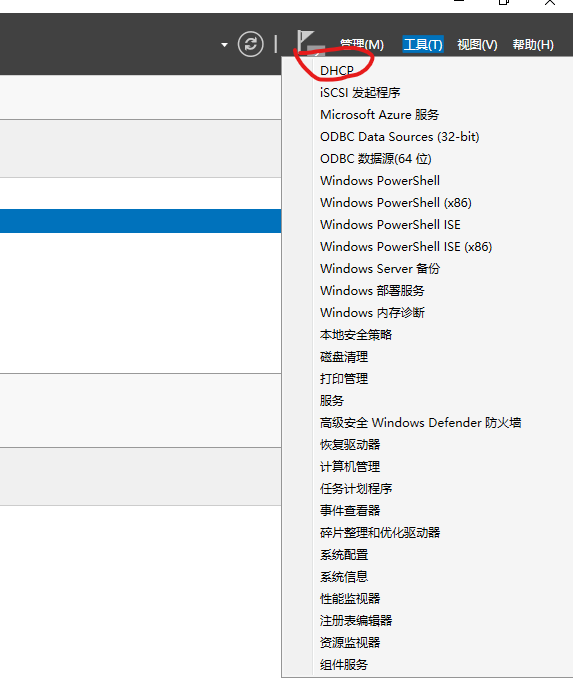
然后继续右上角的工具,双击第一个DHCP,右键打开来窗口中的IPV4,新建一个作用域
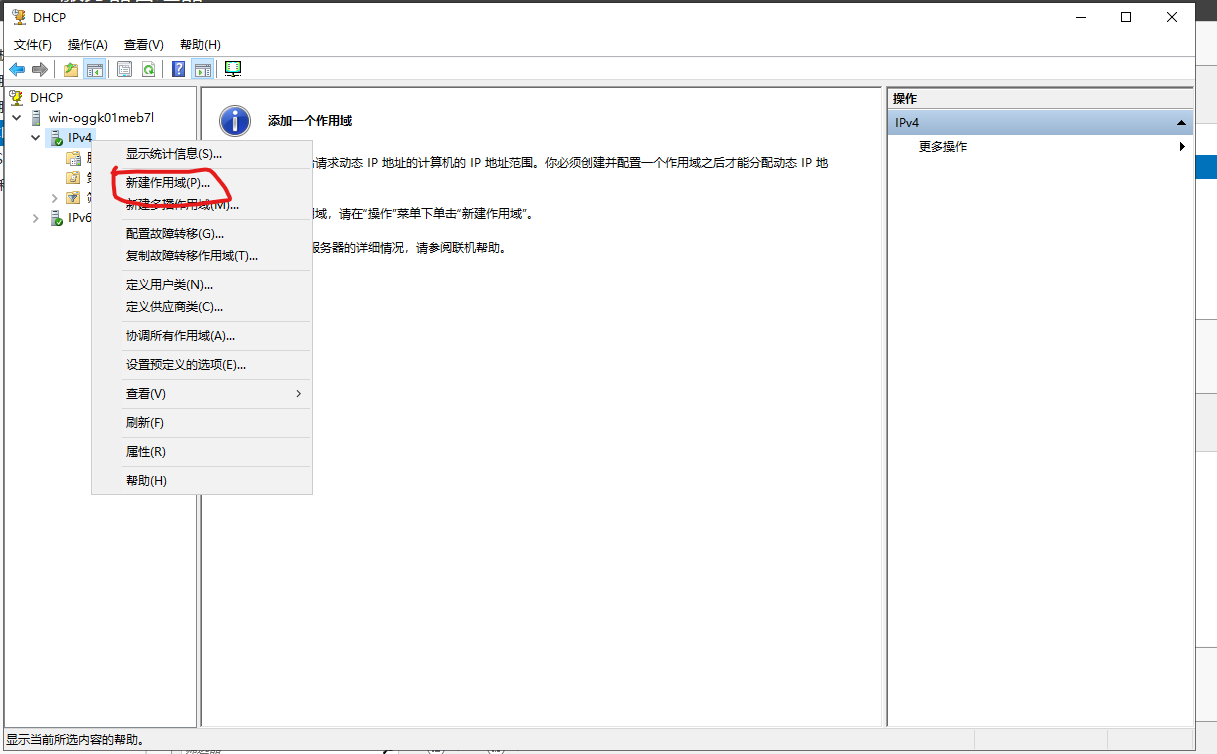
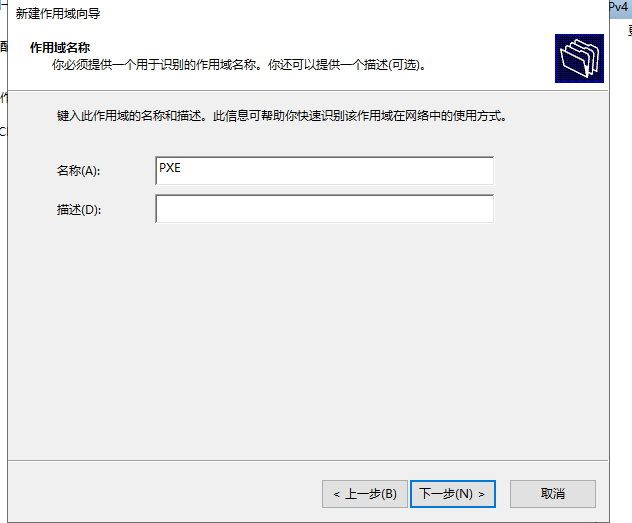
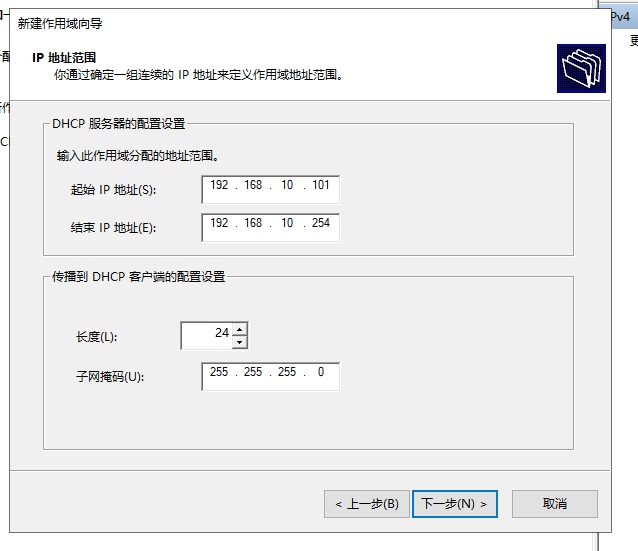
名称随意看得懂即可,起始IP我设置了服务器IP向后的一直到254,后续一直下一步就可以了,到这里一个基本的DHCP就搭建完了
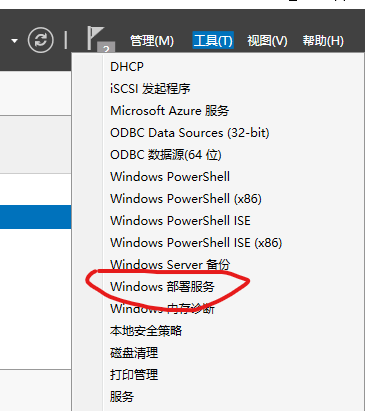
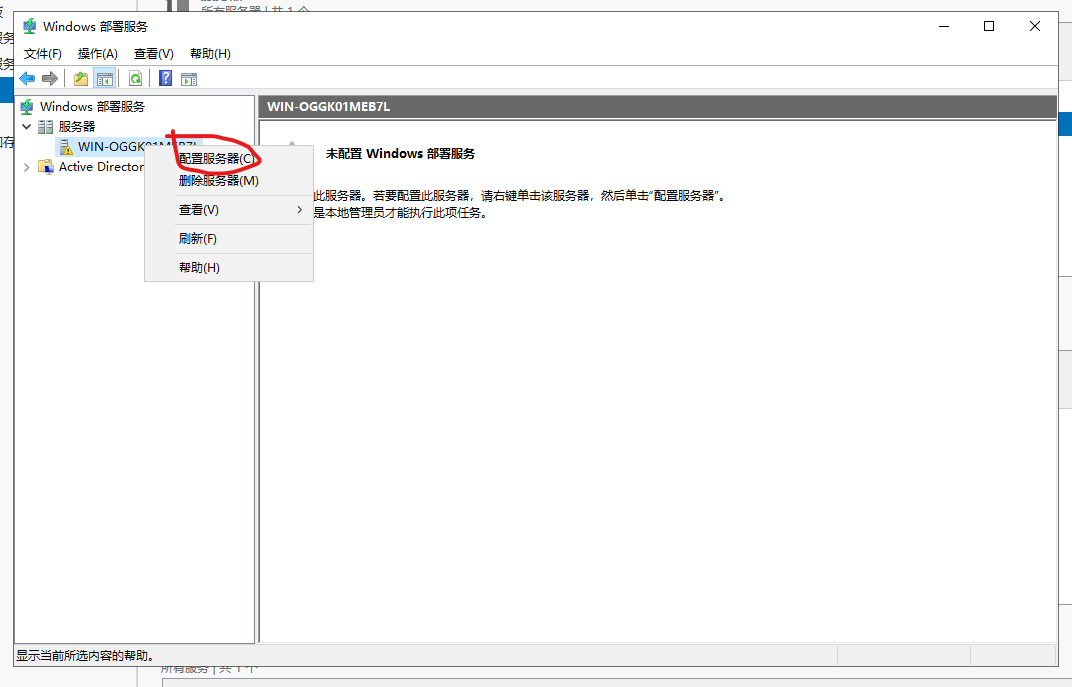
接下来配windows部署服务,依旧和DHCP一样先到右上角工具找一下,然后右键配置服务器。
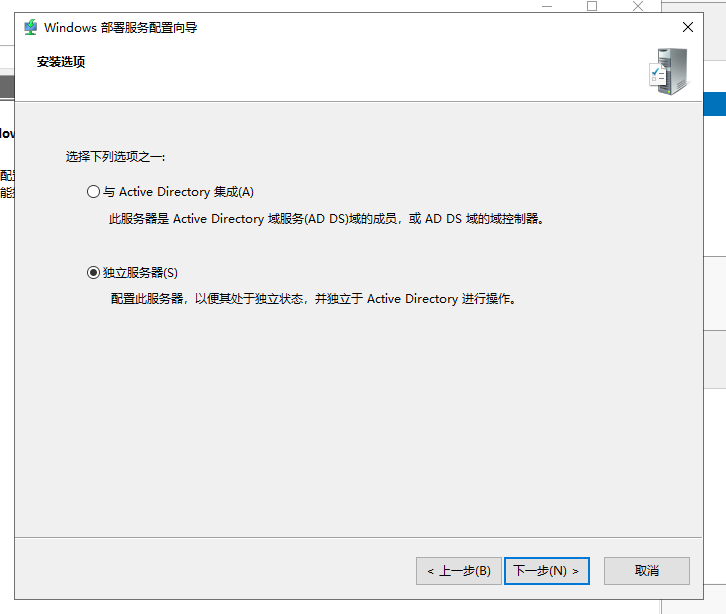
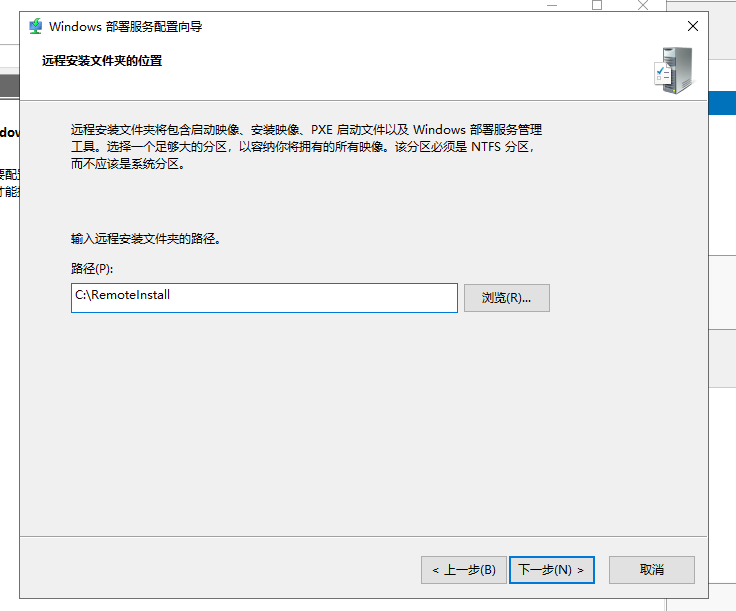
服务器没有配置AD域,所以直接选独立。文件夹路径默认,设置相应所有,剩下的全部下一步,继续完成。
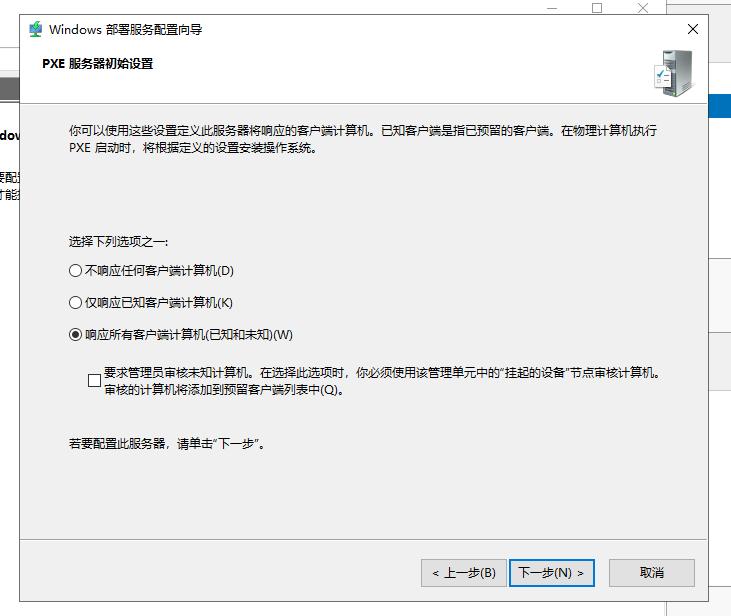
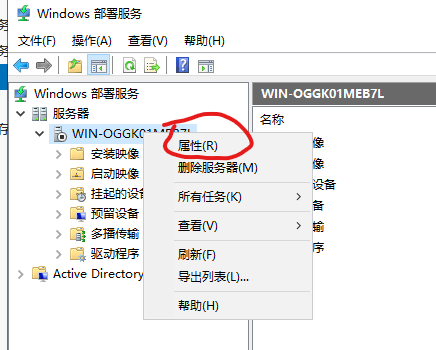
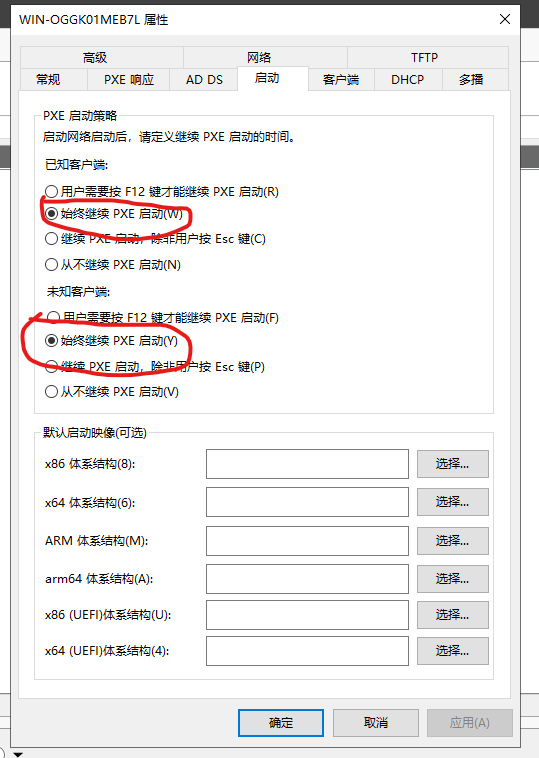
完成后右键点击属性,在启动里将客户端都设置为始终继续PXE启动,这样客户端都会自动进入到安装界面。
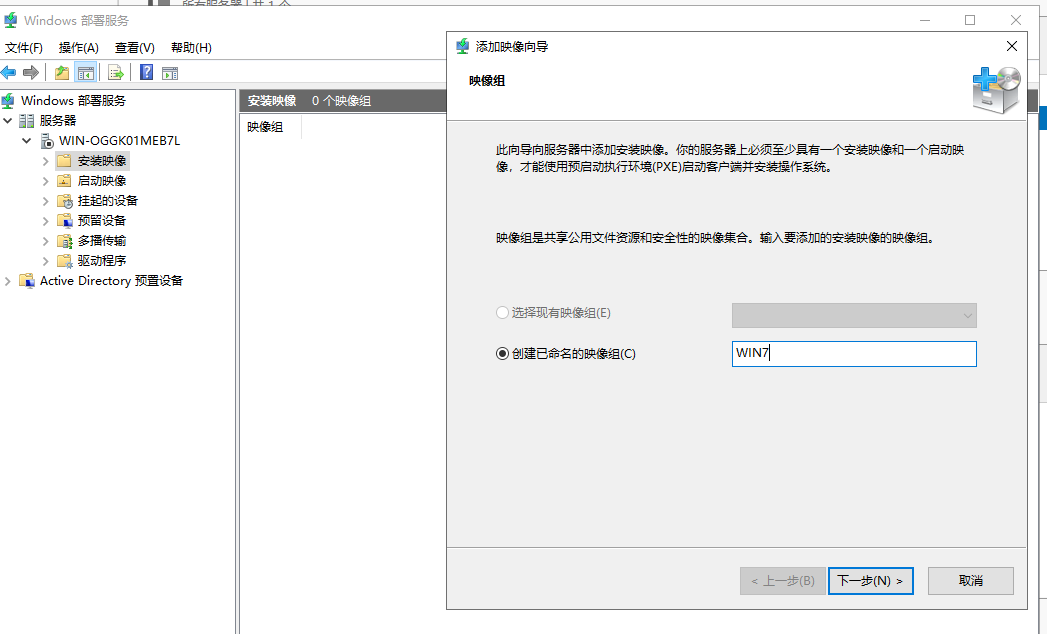
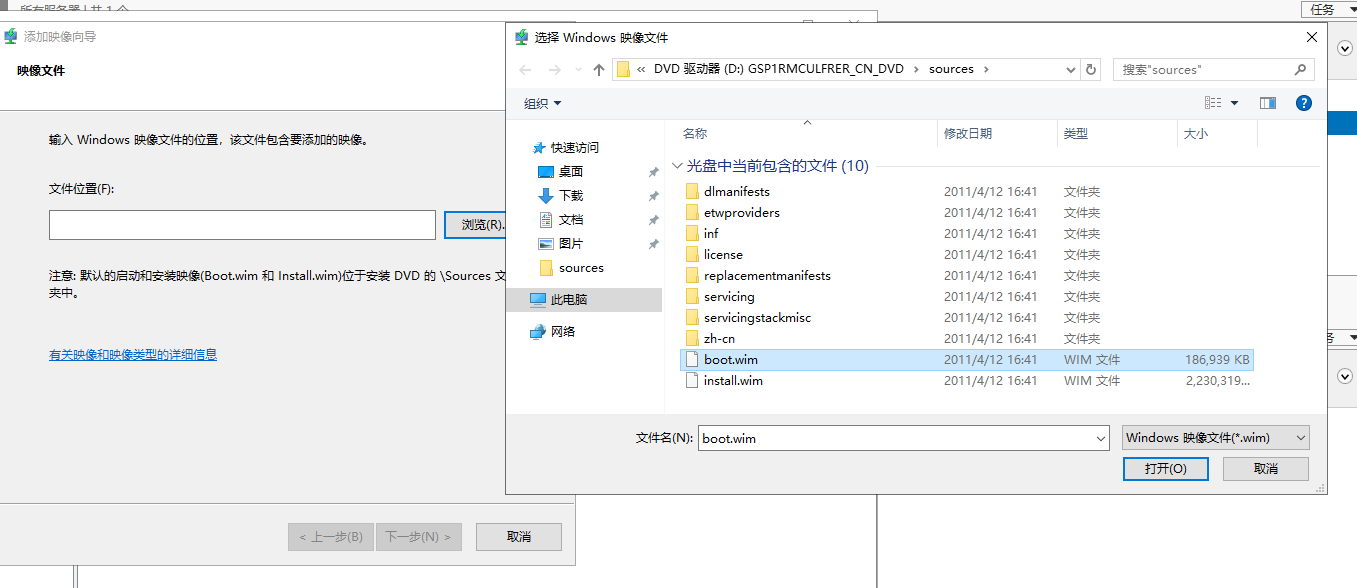
接下来添加安装的镜像,右键安装映像,命名随意看懂就行。安装映像文件浏览DVD的目录,选择install.wim。版本选择随意,这个影响你到时候PXE安装可以使用的windows版本。完成后右键启动映像浏览DVD目录,选择boot.wim。名称编辑为自己看的懂即可。这样一来服务器就基本配完了
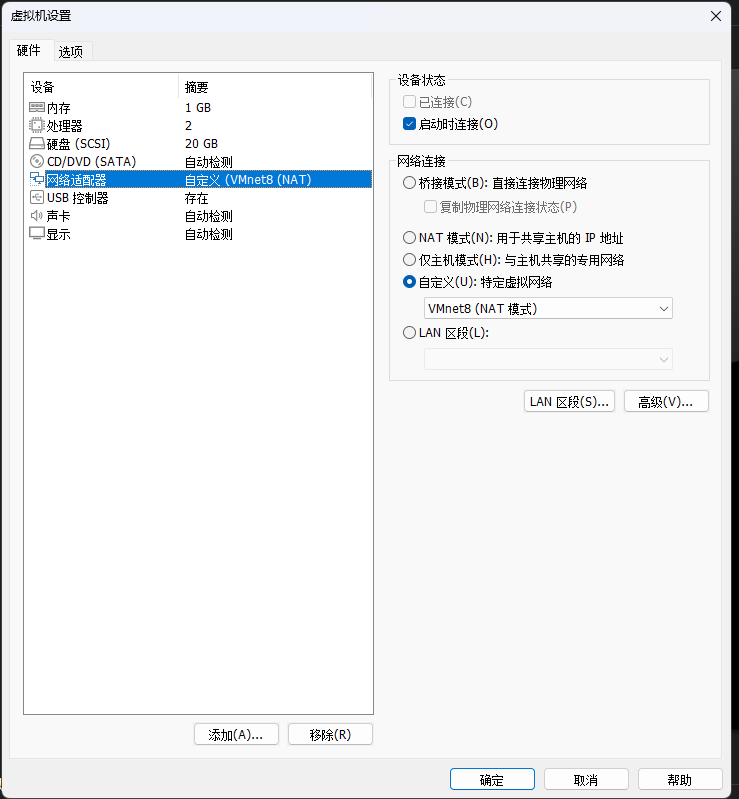
VM再添加一个虚拟机,注意还是将网卡设置一开始NAT的网卡
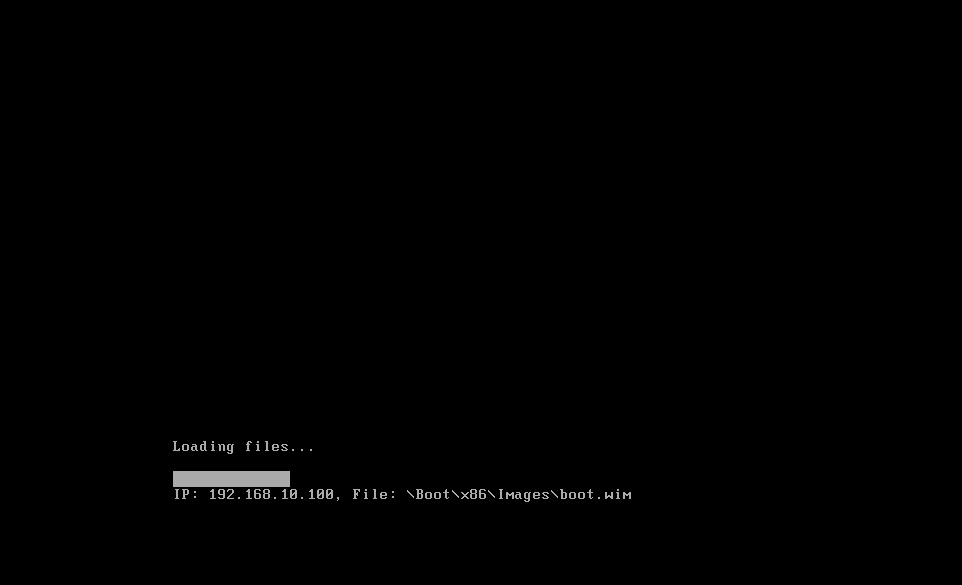
之后启动客户端,查看有没有自动进入如下画面,进入了那就意味着成功了,客户端在自动加载服务器上的启动镜像
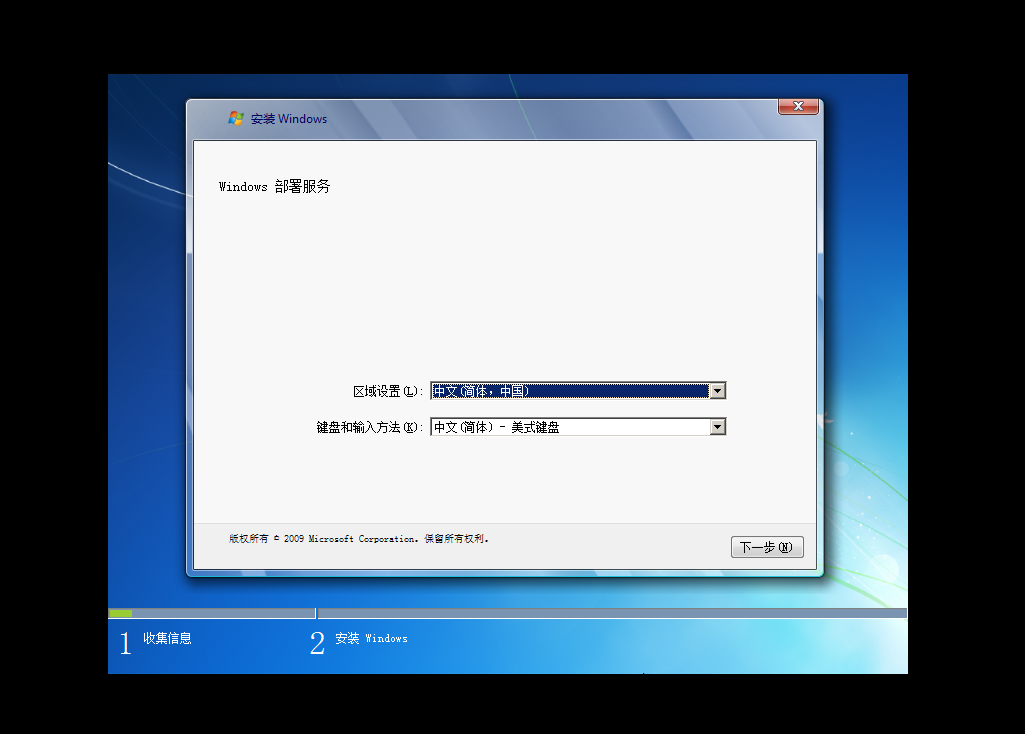
接下来就是日常安装windows的方式了,如果工作量大一点可以配置一下WDS中的无人值守安装,不用一台台挨个配置,无人值守的配置可以通过Windows ADK来生成
本博客所有文章除特别声明外,均采用
CC BY-NC-SA 4.0
许可协议。转载请注明来自youzikkiの小窝 !
评论
评论